

Brža proizvodnja, točna montaža, kupac koji odmah razumije.
Navi3D nije još jedan CAD. To je dodatak programima koje već imaš – SolidWorks/SWOOD i MegaCAD/Megatischler – koji tvoj projekt odnese do radionice, montaže i kupca: svaka ploča s mjerama, materijalom i kantom, jednim klikom ili skeniranjem naljepnice.
Bez ikakve obveze · bez kartice · sve funkcije uključene
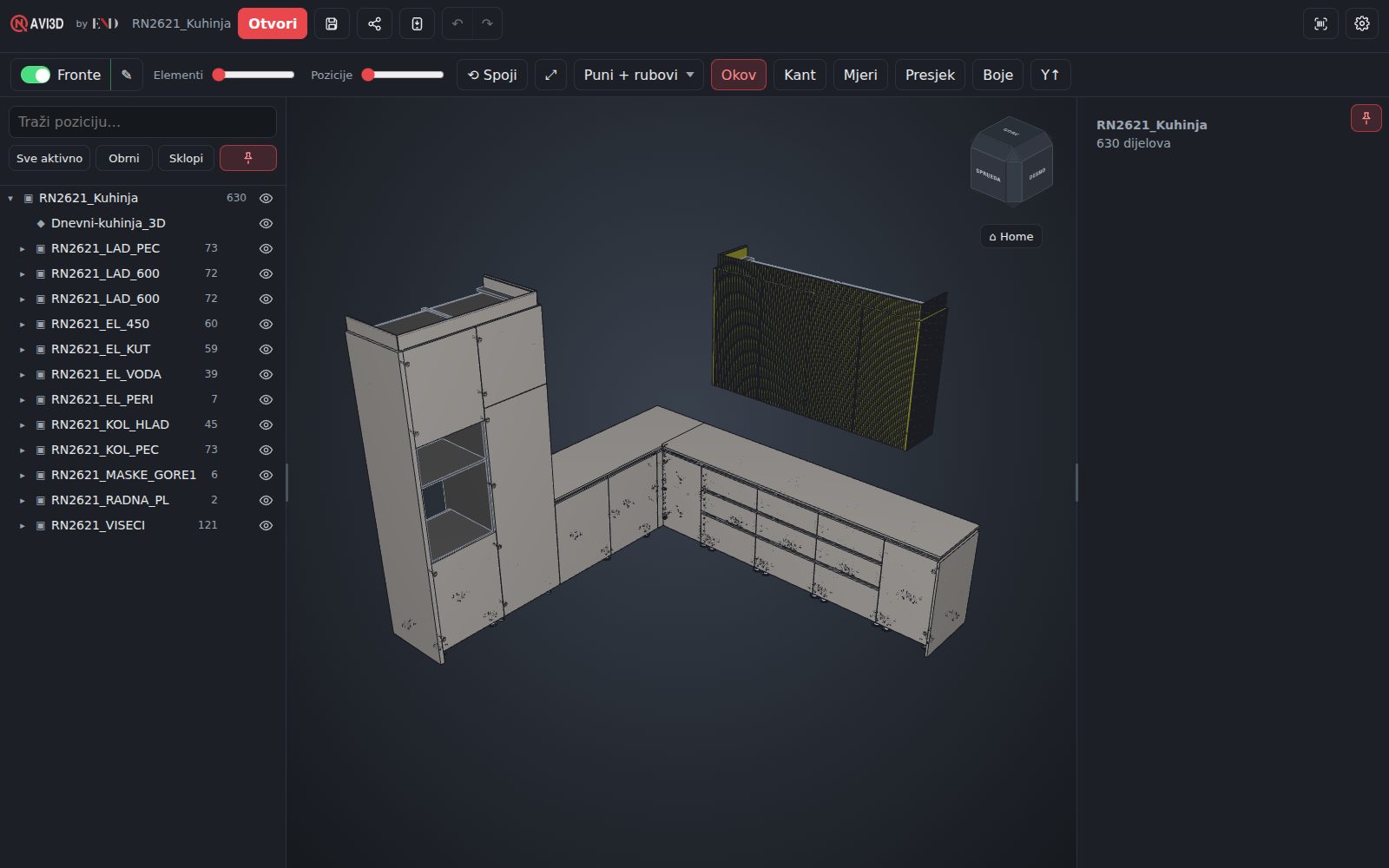
Tvoj element iz CAD-a, u 3D-u
Ovo je pravi element iz projekta. Okreni ga mišem ili prstom – i skrolaj dalje.
Svaki dio za sebe
Razmakni element, presijeci ga, izmjeri – i vidi kako se slaže, prije nego što ga netko krivo složi.
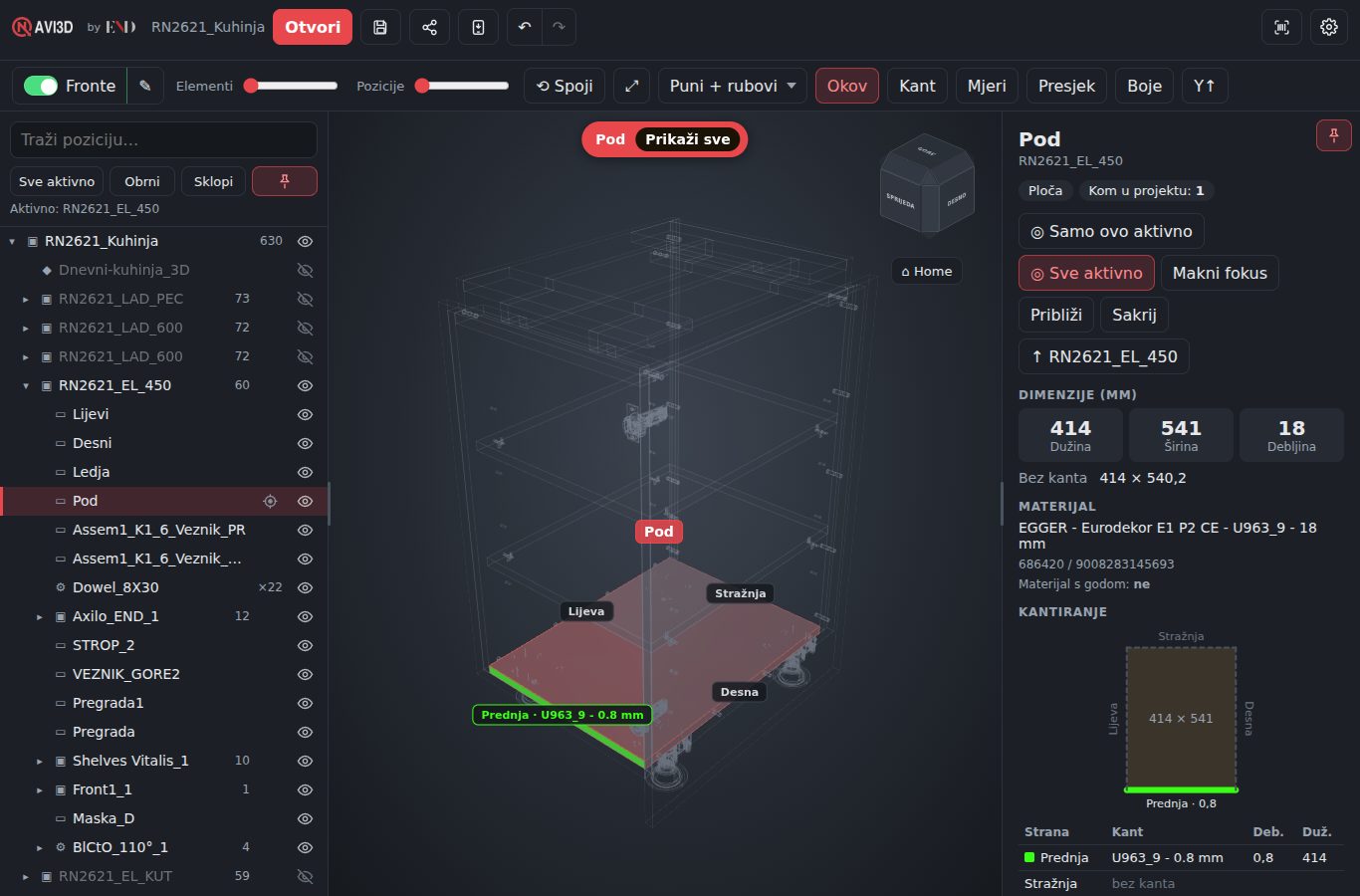
Skeniraj naljepnicu – dio se izdvoji
Radnik skenira ploču i Navi3D je odmah pokaže u elementu: mjere, materijal i kant na pravom rubu.
Zašto ga radionice trebaju
Najviše vremena u proizvodnji ne ode na rezanje, nego na traženje: koji je ovo dio, gdje ide, koji rub je kantiran, kako ga okrenuti. Navi3D to pokaže u sekundi – na računalu, na tabletu pored stroja i na mobitelu kod kupca.
Ekstremno ubrzanje
Bez listanja crteža i ispisa. Skeniraj naljepnicu ili klikni dio – odmah vidiš gdje ide i kako se slaže.
Manje grešaka
Kant, orijentacija ploče, materijal i dekor vide se na modelu, ne pogađaju se. Manje krivo kantiranih i krivo okrenutih dijelova.
Lakša montaža
Montažer na tabletu razmakne elemente, presiječe ormar i vidi svaki okov – i kod kupca, bez CAD-a.
Prezentacija koja prodaje
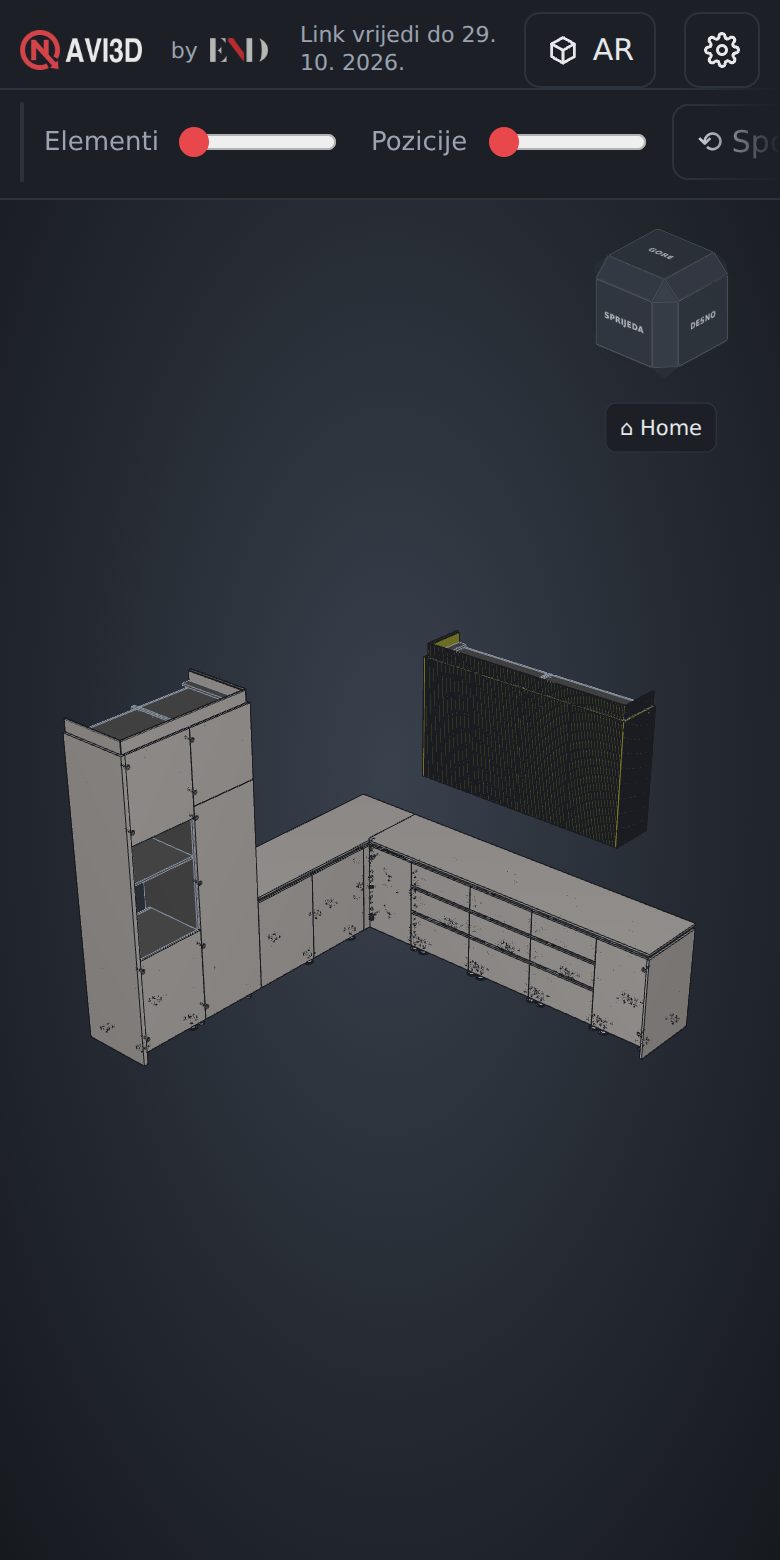
Kupac dobije link: vrti 3D model, gasi fronte, mijenja dekore i postavi namještaj u svoju sobu u mjerilu 1:1.
Radi s onim što već imaš
Ne mijenjaš program, način crtanja ni naljepnice. Navi3D čita SolidWorks/SWOOD (Pack and Go + STEP) i MegaCAD/Megatischler (PRT + SAT) i prilagođava se tvojim postojećim barkodovima. Instalacija traje minutu.
Skeniraj dio – Navi3D pokaže gdje ide
Radnik uzme ploču s trake ili iz kolica, skenira naljepnicu ručnim čitačem ili kamerom tableta, i Navi3D odmah otvori taj dio u 3D-u: istaknut u svom elementu, s mjerama, materijalom i kantom po rubovima.
- Radi s tvojim postojećim naljepnicama – Code128, Code39 ili QR, s naljepnica iz SWOOD-a, Megatischlera, CNC-a ili krojne liste.
- Ne treba mijenjati ništa u proizvodnji: Navi3D sam prepozna naziv dijela, CNC program ili šifru – a za posebne slučajeve postaviš pravilo jednom.
- Bilo koji USB ili Bluetooth čitač, ili kamera tableta i mobitela.
- Ako naljepnica ima više kodova, uzme onaj koji odgovara dijelu.
Sve što radionica treba vidjeti
Jedan program za ured, radionicu i montažu. Svaka funkcija je jedan klik.
Mjere, materijal, kant – za svaki dio
Klikni ploču i desno se otvori sve što radnik treba: dužina, širina i debljina, mjera bez kanta, materijal i dekor, a kant po svakom rubu s debljinom i dužinom.
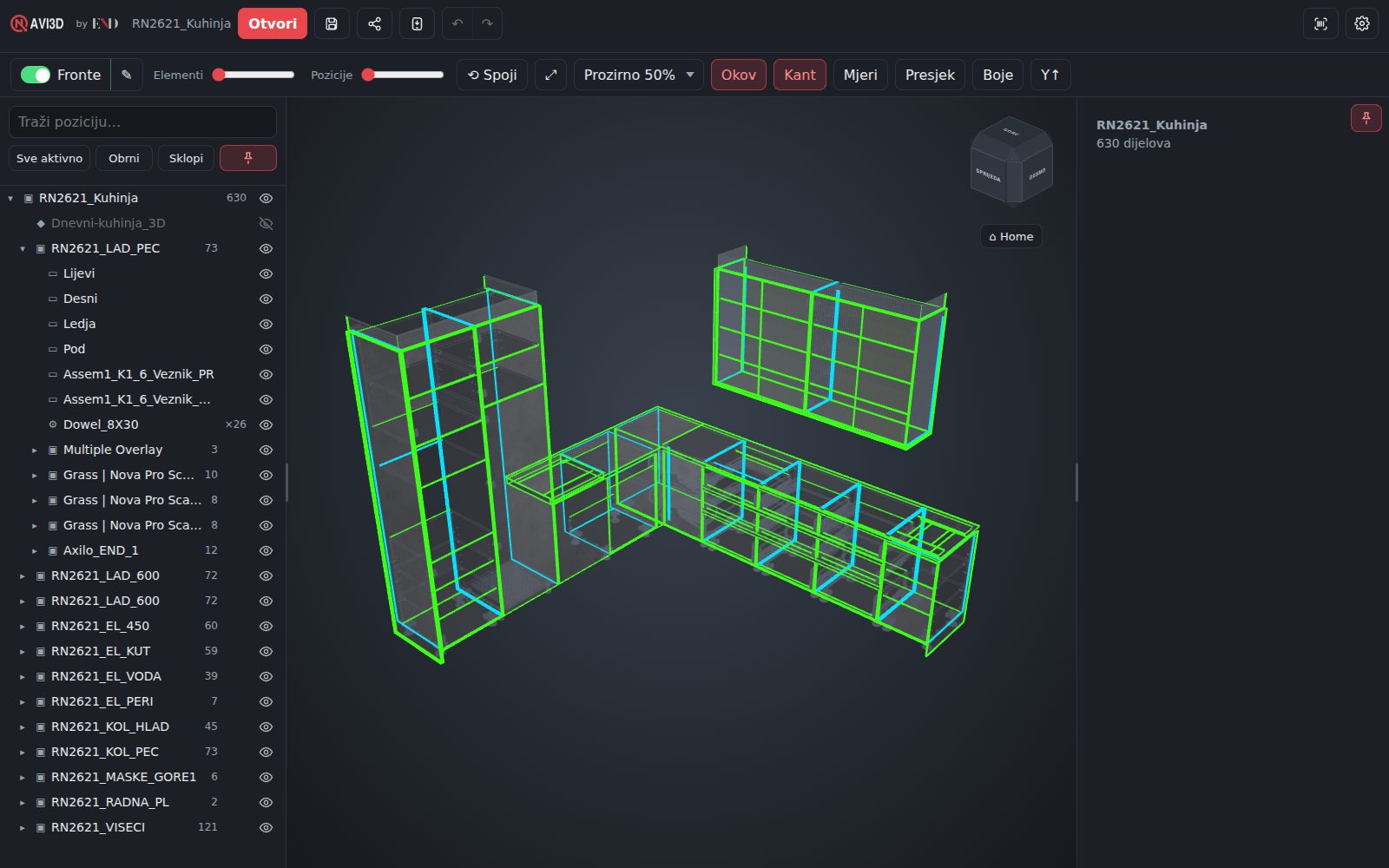
- Kant se vidi i na samom modelu – zelenim rubom s oznakom.
- „Samo ovo aktivno", fokus, približi, sakrij – jednim klikom.
- Koliko istih dijelova ima u projektu.

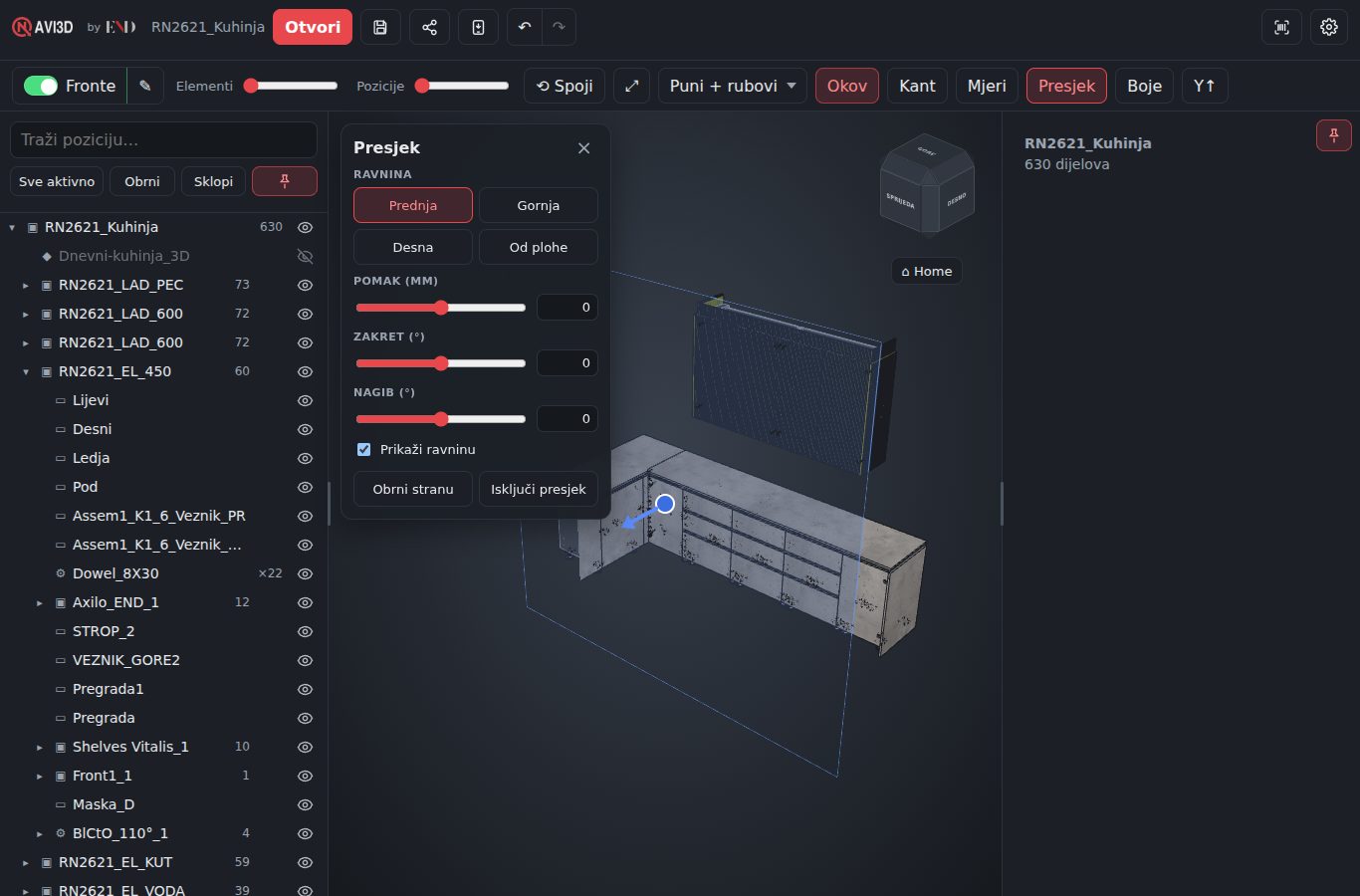
Presijeci ormar i pogledaj unutra
Ravnina presjeka sprijeda, odozgo, sa strane ili s bilo koje plohe dijela. Pomakni je, zakreni i nagni – vidiš police, pregrade, ladice i okov unutar elementa.
- Idealno za montažu i provjeru prije rezanja.
- Mjerenje između točaka i rubova (M).
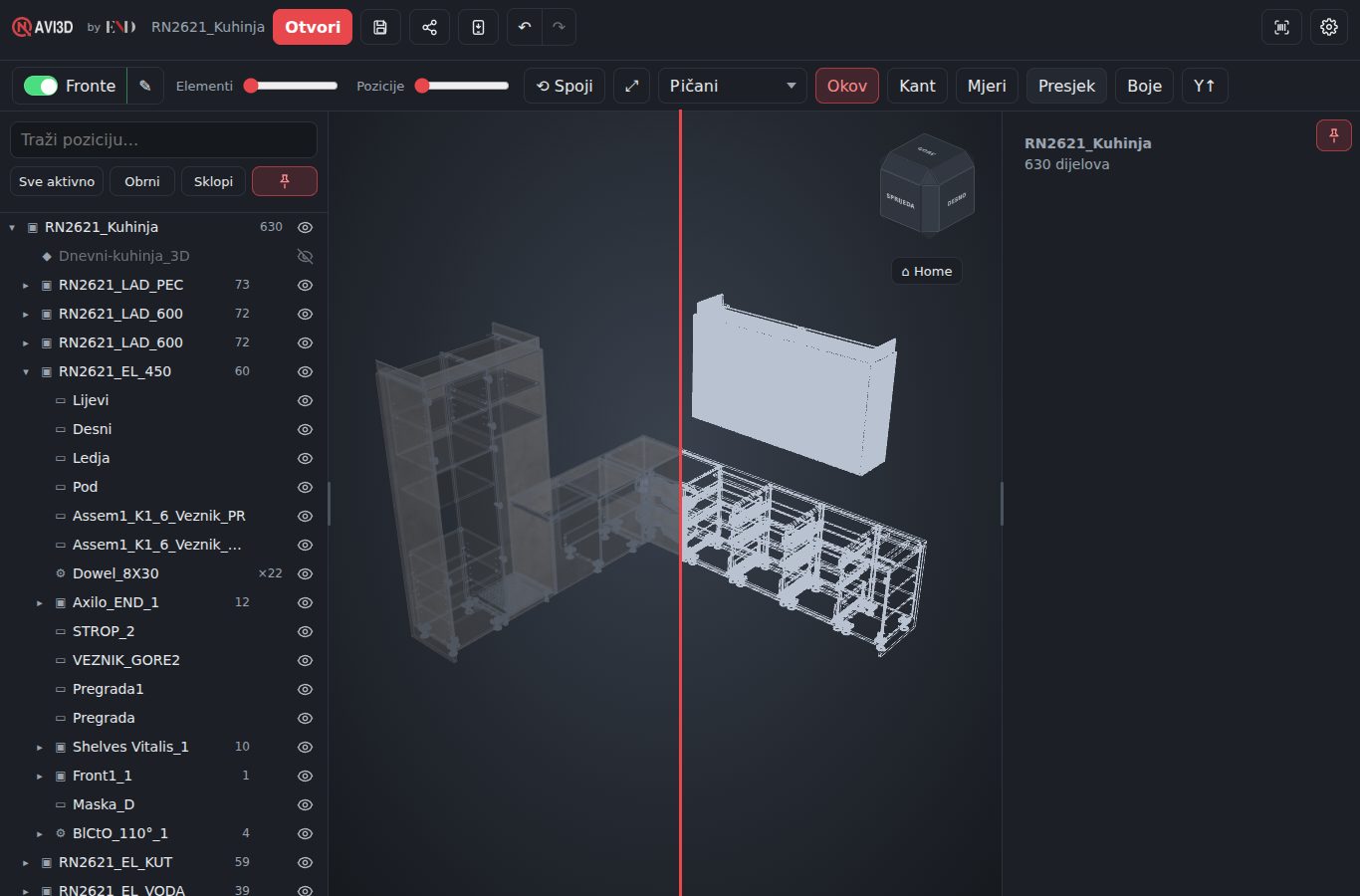
Puni, prozirni ili žičani prikaz
Prebaci prikaz jednim izborom: puni s rubovima, prozirno 50 % ili 80 %, ili žičano. Unutarnji dijelovi i okov postanu vidljivi bez skrivanja ploča.
- Razmicanje elemenata i pozicija klizačem.
- Okov i fronte uključi / isključi.
Doradi izgled u par klikova
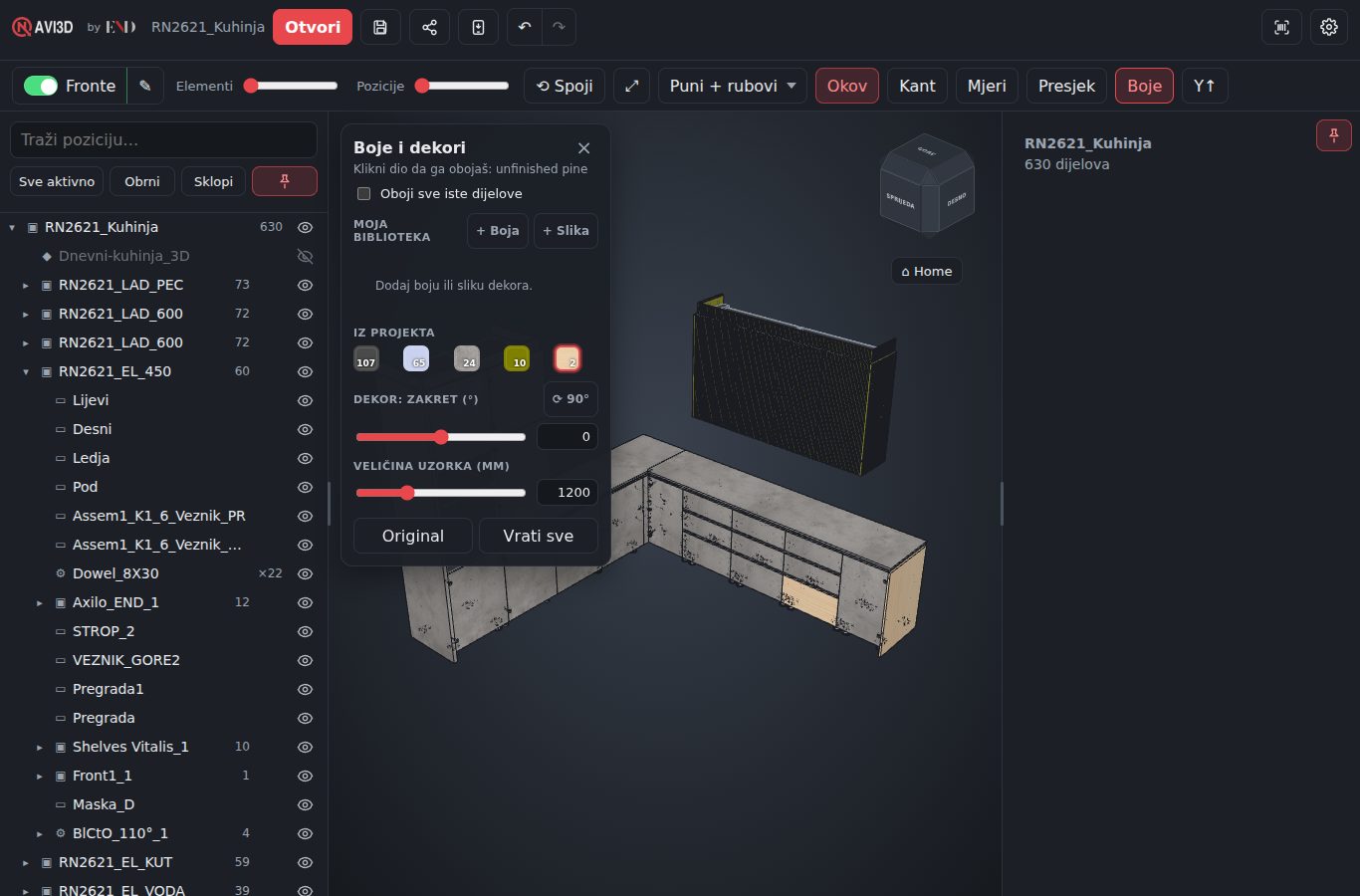
Odaberi boju ili sliku dekora i klikni dijelove – ili oboji sve iste dijelove odjednom. Zakreni smjer goda i veličinu uzorka. Idealno za brzu varijantu kupcu, bez vraćanja u CAD.
- Vlastita biblioteka boja i dekora.
- „Vrati sve" vraća original iz projekta.
Kant na cijelom projektu
Uključi „Kant" i na svim pločama vidiš koji su rubovi kantirani i kojim kantom – boja po vrsti kanta.
- Iz SWOOD-a i iz Megatischlera.
I za MegaCAD korisnike
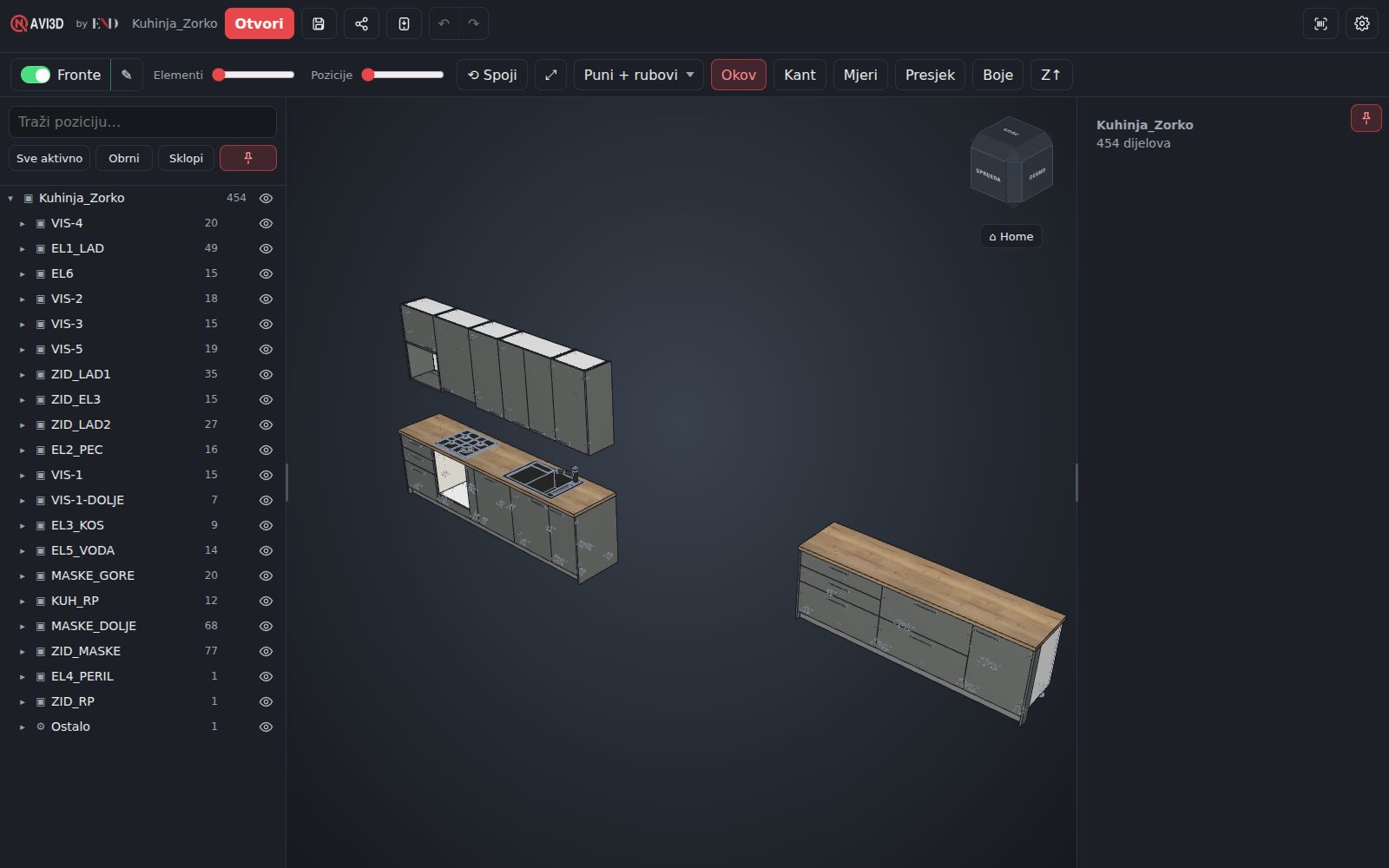
Naredba „Otvori u Navi3D" u MegaCAD-ovom korisničkom izborniku: SAT izvoz i otvaranje u jednom koraku. Navi3D čita pozicije, elemente, materijale i kant iz Megatischlera.
- PRT + SAT se uparuju sami.
- SolidWorks: makro gumb „Pošalji u Navi3D".
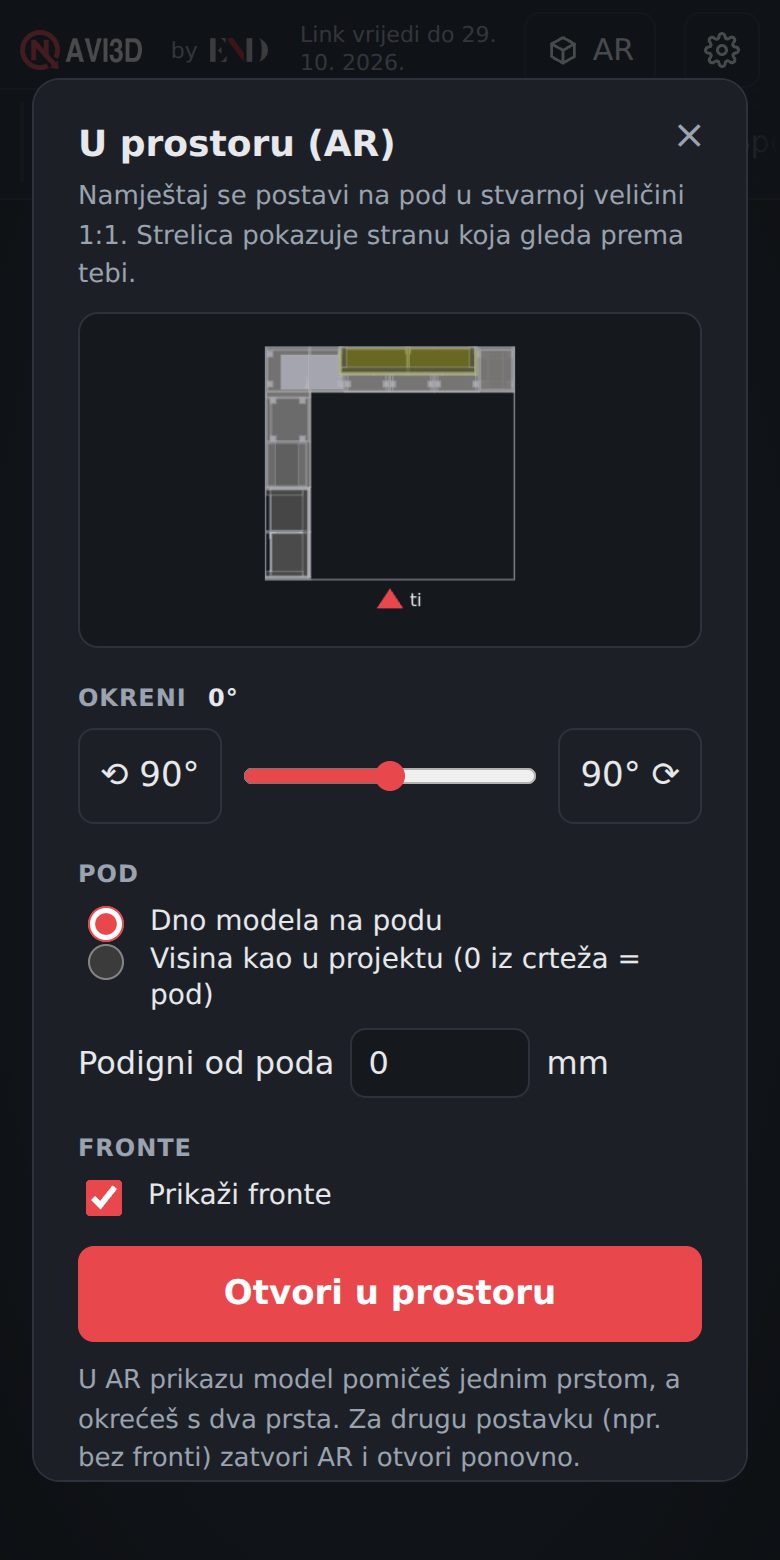
Tablet u radionici, AR kod kupca
Ista aplikacija radi na tabletu i mobitelu – bez trgovine aplikacija i bez instalacije.
- Projekt s računala stiže na tablet jednim klikom – tablet se jednom upari s računalom.
- Skeniranje naljepnica kamerom tableta.
- Link za kupca: 3D model na mobitelu, fronte uključi/isključi, bez podataka za proizvodnju.
- AR u mjerilu 1:1 – kupac postavi namještaj u svoju sobu (iPhone, iPad, Android).
- Okreni model, odredi visinu od poda, uključi ili isključi fronte prije postavljanja.
Probaj 15 dana – bez ikakve obveze
Sve funkcije su uključene. Ne treba kartica ni registracija – preuzmi, instaliraj i otvori svoj projekt.
Preuzimanje
Program za računalo se sam ažurira. Nakon 15 dana probe za trajni rad i tablet treba serijski broj – javi se i dogovorimo.
Navi3D za Windows
Windows 10 / 11, 64-bit. Instalacija bez administratorske lozinke. 15 dana besplatno.
Preuzmi Navi3DNavi3D za tablet i mobitel
Otvori u Safariju (iPad) ili Chromeu (Android) i dodaj na početni zaslon. Potreban je serijski broj.
Otvori tablet aplikacijuUpute
Prvo pokretanje i licenca
- Preuzmi i pokreni instalaciju. Program odmah radi 15 dana besplatno, sa svim funkcijama.
- Za trajni rad u postavkama (zupčanik) upiši serijski broj koji dobiješ od nas.
- Nove verzije se preuzimaju same – kad je spremna, Navi3D ponudi Ažuriraj.
SolidWorks / SWOOD
- Ručno: u SolidWorksu napravi Pack and Go (.zip) i spremi sklop kao STEP, pa oba otvori u Navi3D.
- Brže: makro je u
Dokumenti\Navi3D\SW_macro\Navi3D.swp. U SolidWorksu Tools → Customize → Macro → novi gumb, odaberi taj makro, Method main, ikona Navi3D_ikona.bmp. - Klik na gumb sam izveze projekt i otvori ga u Navi3D.
MegaCAD / Megatischler
- U Navi3D: postavke → MegaCAD – otvori u Navi3D → Dodaj u MegaCAD (prije promjene napravi se kopija izbornika).
- Ponovno pokreni MegaCAD, spremi crtež kao i inače i u Korisničkom izborniku odaberi Otvori u Navi3D.
- Kod SAT izvoza odaberi sve i spremi pored crteža – Navi3D se otvori sam s PRT + SAT.
Skener naljepnica
- Spoji USB ili Bluetooth čitač barkoda – radi kao tipkovnica, ništa ne treba instalirati.
- Otvori projekt i skeniraj naljepnicu – Navi3D istakne taj dio. Na tabletu klikni ikonu skenera i usmjeri kameru.
- Ako tvoje naljepnice imaju poseban oblik koda, u postavkama skenera odaberi koji podatak se traži.
Tablet u radionici
- Na tabletu otvori aplikaciju, upiši serijski broj i dodaj je na početni zaslon.
- Na računalu klikni Na tablet i upari tablet kodom koji se pokaže.
- Projekti poslani s računala pojave se na tabletu – preuzmi ih ili obriši.
Link za kupca i AR
- Na računalu klikni Podijeli, odaberi koliko dugo link vrijedi i koje fronte kupac može ugasiti.
- Kvačica U prostoru daje kupcu gumb AR: na mobitelu postavi namještaj u svoju sobu u mjerilu 1:1.
- Pošalji link e-mailom ili porukom – kupac ga samo otvori.
Kontakt i demo
Pošalji nam svoj projekt i pokazat ćemo ti ga u Navi3D-u. Javi se i za cijenu licenci ili pomoć oko postavljanja – odgovaramo u roku jednog radnog dana.